Как работать в Eltera
Весь путь: от регистрации до готового отчёта по каждому виду оценки. Главы идут в том порядке, в котором их обычно проходят впервые, — но читать можно с любого места.
Первый вход
От регистрации до Кабинета — пять экранов. Аккаунт создаётся не при заполнении формы, а после оплаты: до этого момента компании в системе ещё нет.
Заполните имя, рабочую почту и пароль, затем данные компании: должность, название, численность и ИНН. Ниже отметьте два согласия — на обработку персональных данных и с офертой.
Пока не заполнены все поля и не отмечены оба согласия, кнопка «Создать аккаунт» остаётся неактивной.
На указанный адрес придёт письмо с шестизначным кодом. Введите его в поле и нажмите «Подтвердить и продолжить».
Повторно отправить код можно через 30 секунд. Ссылка «Изменить почту» вернёт к форме, если в адресе опечатка.
Слева выберите тариф, справа в карточке «Ваш заказ» проверьте количество оценок и сумму. Кнопка «Оплатить» уводит на защищённую страницу ЮKassa — карту вы вводите там, платёжные данные в Eltera не попадают.
После оплаты вы вернётесь обратно, и система сама дождётся подтверждения от провайдера. Закрывать страницу не нужно.
Именно здесь создаётся компания, начисляются токены и выдаётся доступ. Вводить пароль повторно не потребуется.
Вы внутри с ролью «Владелец» — она даёт доступ ко всем разделам.
Заведите данные
Оценку нельзя отправить «в воздух» — у неё должен быть адресат. Соберите тех, кого будете оценивать, и при необходимости позовите коллег.
Создайте отделы и назначьте руководителей. Структура нужна не для красоты: Performance Review берёт из неё непосредственного руководителя, а адаптация и аналитика считают показатели по отделам.
Заводите по одному или загрузите список файлом. У сотрудника указывается отдел, должность и дата выхода — от неё считаются волны адаптации.
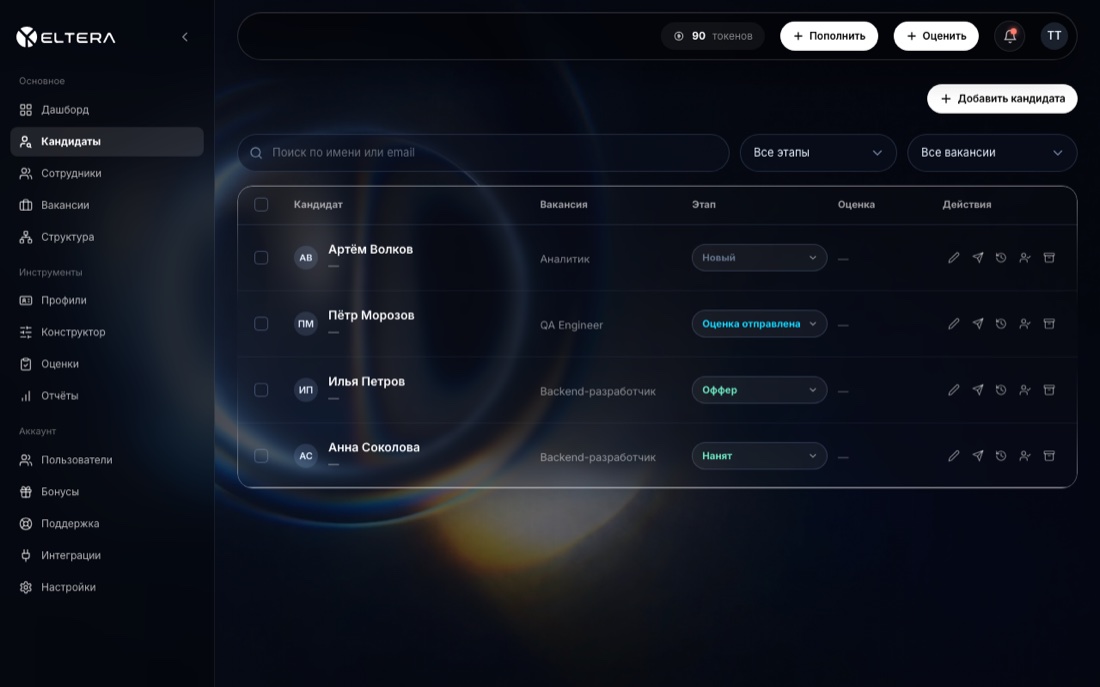
Кандидата можно привязать к вакансии сразу или позже — в списке есть фильтр «Без вакансии» и групповая привязка. Этап кандидата меняется прямо в строке списка.
Часть этапов система ставит сама: «Оценка отправлена», «Оценка пройдена», «Оценка брошена».
Выдайте роль: у каждой свой набор прав и своя область видимости. Руководитель, например, видит только своё подразделение.
Виды оценок
В Eltera шесть видов оценки. Они отличаются тем, кого оценивают и кто отвечает на вопросы — от этого зависит и вид итогового отчёта.
Классическая проверка перед наймом: кандидат проходит тест по профилю должности, вы получаете балл соответствия, разбор по компетенциям и красные флаги.
То же самое для действующих сотрудников — чтобы увидеть сильные стороны и зоны роста. Можно запустить сразу на группу.
Короткие опросы новичка по расписанию: на 1, 3, 7, 14, 30, 60 и 90-й день после выхода. Показывают, как человек приживается, и заранее сигналят о риске ухода.
Человека оценивают руководитель, коллеги и подчинённые, плюс он сам. Видно разрыв между самооценкой и взглядом со стороны.
Регулярный разбор результатов: две анкеты — самооценка сотрудника и оценка его непосредственного руководителя из «Структуры».
Опрос при увольнении: почему человек уходит и что можно было изменить. Помогает увидеть системные причины оттока.
Профили и конструктор
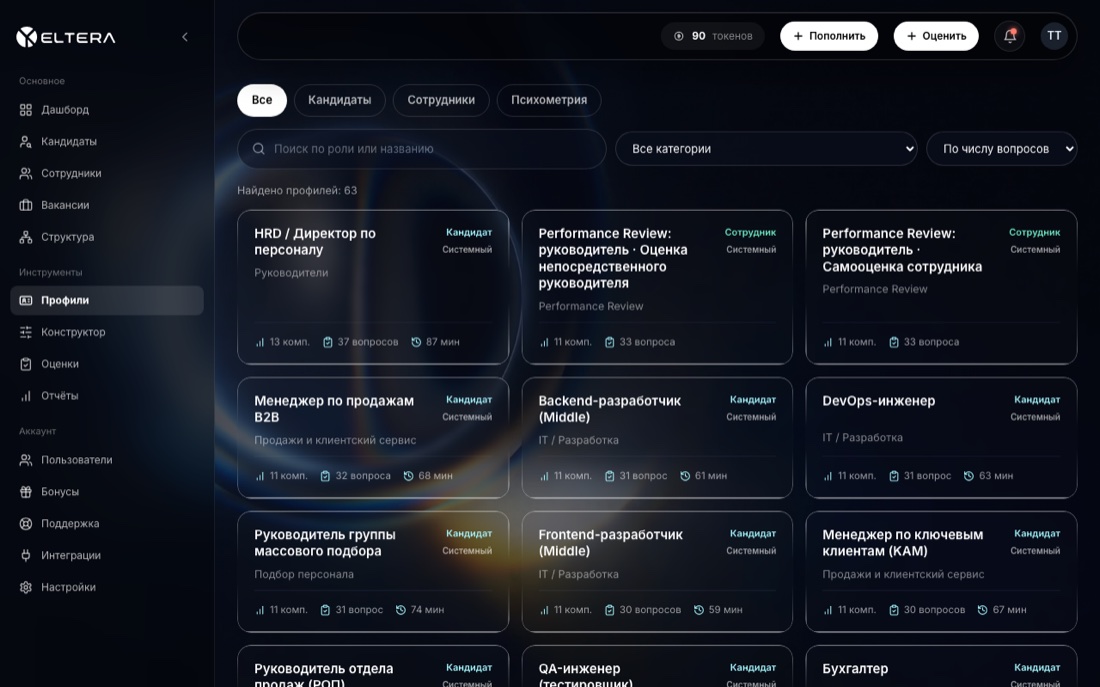
Профиль должности — это набор компетенций с весами и порогами. По нему считается балл соответствия. Готовые профили уже есть в каталоге, свои собираются в конструкторе.
В каталоге больше шестидесяти профилей под конкретные роли. Помеченные «Системный» — общие для всех компаний, их нельзя удалить; «Пользовательский» создан вашей компанией.
Выберите субъекта оценки — «Кандидат», «Сотрудник» или «Групповой», — добавьте компетенции и расставьте веса. Компетенции бывают профессиональные (hard) и универсальные (soft).
Сумма весов должна быть ровно 100%. Пока это не так, сохранить профиль нельзя — рядом есть кнопка, которая разложит веса поровну.
Доступны четыре типа: «Один ответ», «Несколько ответов», «Шкала» и «Открытый» — последний оценивает AI. Вариант ответа можно пометить красным флагом: он сигналит о дисквалифицирующем ответе.
Назначьте оценку
Оценка отправляется письмом с персональной ссылкой. За каждое приглашение списывается один токен — баланс виден в верхней панели.
Рядом кнопки «Пополнить» и «Оценить». Токен — это одно приглашение: групповой запуск на десять человек спишет десять.
Выберите профиль и срок прохождения — 3, 7 или 14 дней (по умолчанию 7). В модалке заранее показано, сколько токенов спишется и сколько останется.
Приглашение уходит на почту сразу, а этап кандидата меняется на «Оценка отправлена».
Одинаковая оценка уходит всем выделенным сразу. Если токенов не хватает, система скажет об этом до отправки и предложит снять часть людей.
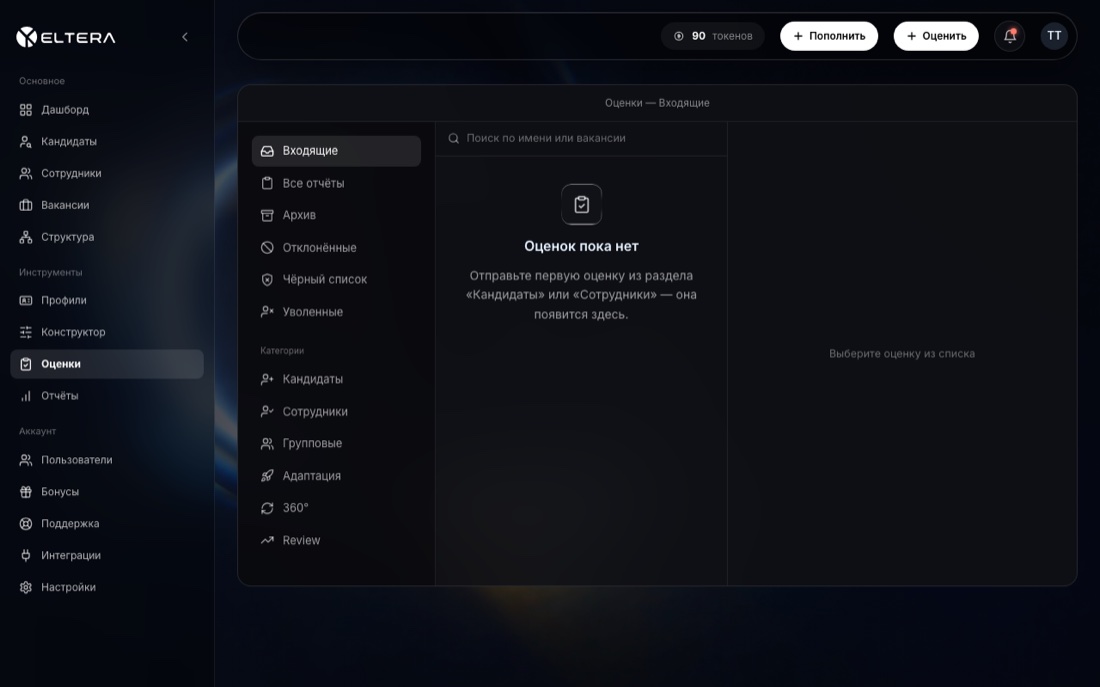
Слева папки «Входящие», «Все отчёты», «Архив», ниже — категории по видам оценки. Здесь видно, кто получил приглашение, кто уже проходит, а кто закончил.
Как проходит человек
Кандидату не нужен аккаунт и пароль — всё открывается по ссылке из письма. Этот путь полезно знать, чтобы отвечать на вопросы участников.
В теме письма указано название оценки, чтобы человек понимал, куда его зовут. Внутри — кнопка перехода. Для 360° в письме прямо написано, анонимны ответы или нет.
Перед стартом человек подтверждает согласие на обработку данных и читает короткий инструктаж: сколько вопросов, сколько времени, как считается результат.
Вопросы идут по одному, ответы сохраняются автоматически. Если закрыть вкладку и вернуться по той же ссылке, прохождение продолжится с того же места.
Если у оценки есть ограничение по времени, таймер виден на экране и меняет цвет, когда времени остаётся мало.
После последнего вопроса человек видит экран завершения. Результат считает сервер — участнику балл не показывается.
Разберите результаты
Отчёт появляется сразу после завершения. Балл считает сервер по профилю — вручную его изменить нельзя, и это намеренно.
В отчёте: общий балл соответствия, разбор по каждой компетенции, ответы участника и выводы AI. Отдельным блоком — красные флаги, если они были.
Кроме процента система даёт словесный вывод: рекомендован, можно приглашать с проверкой, резерв или не рекомендован. Два и более красных флага понижают вывод на ступень.
Отчёт выгружается в PDF и открывается по ссылке для тех, у кого нет доступа в Кабинет — например, для нанимающего руководителя.
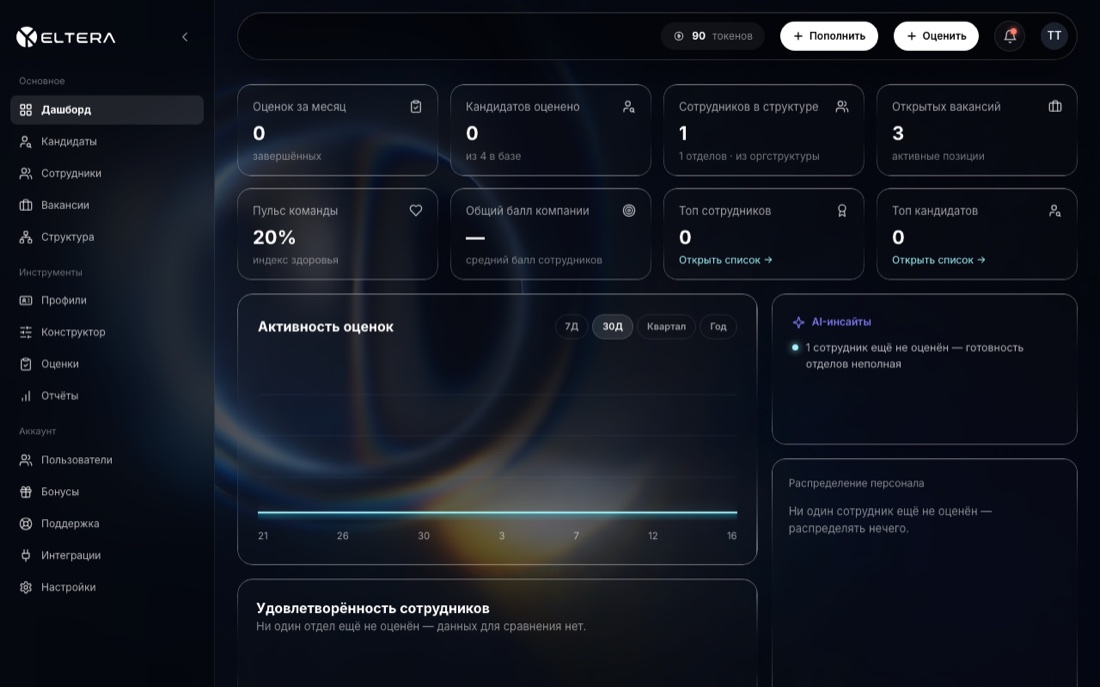
Дашборд показывает показатели компании: оценки за месяц, пульс команды, распределение персонала и выводы, посчитанные сервером из этих данных.
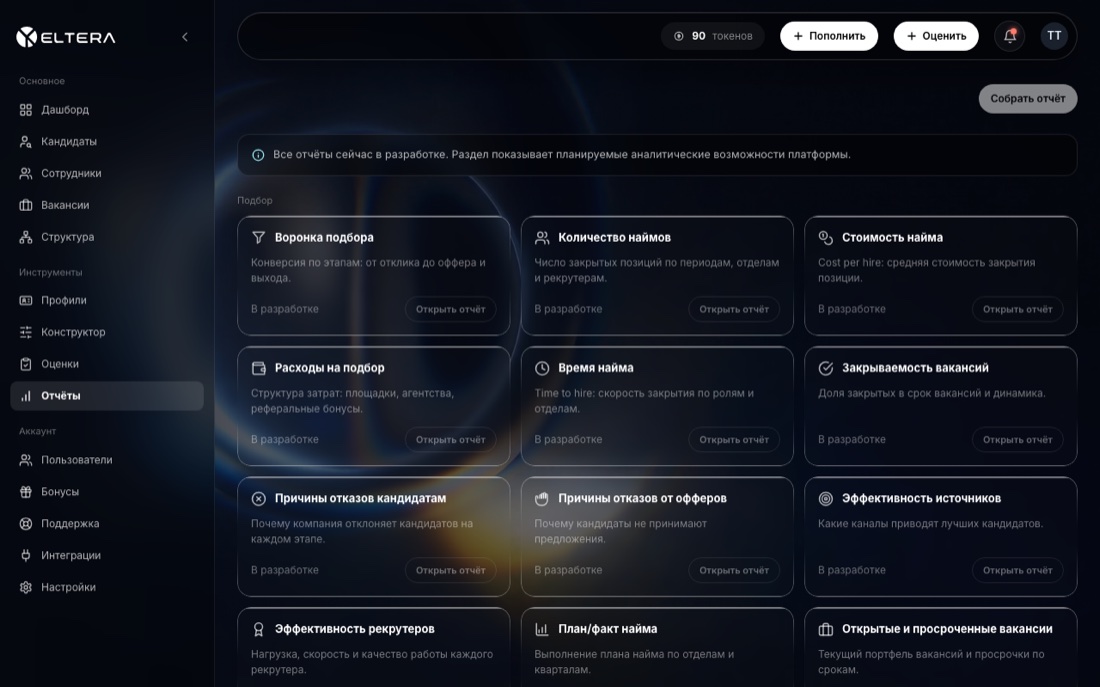
Раздел «Отчёты» со сводными выгрузками по компании ещё готовится — его плитки помечены «В разработке». Готовый отчёт формируется по каждой завершённой оценке.
Оценка сотрудников
Четыре вида оценки для действующих сотрудников запускаются из одного места — значка запуска в строке сотрудника. Отличаются они тем, кто отвечает на вопросы и когда.
В выпадающем меню четыре пункта: «Оценка компетенций», «Запустить 360°», «Запустить адаптацию» и «Новый цикл ревью». Выходной опрос запускается иначе — увольнением.
Выберите профиль оценки, отметьте, нужна ли самооценка, и соберите круг: для каждого оценщика указывается роль — руководитель, коллега или подчинённый. Срок — 7, 14 или 3 дня.
Кнопка «Запустить» активна только когда в круге минимум пять человек — иначе внизу написано, скольких не хватает.
Волны создаются автоматически от даты выхода сотрудника: дни 1, 3, 7, 14, 30, 60 и 90. Дозревшие опросы рассылаются сами, напоминания тоже.
Повторный запуск безопасен: если трек уже идёт, система об этом скажет и ничего не продублирует.
Второй участник подставляется сам — это непосредственный руководитель из «Структуры». Укажите период, профиль и цели периода: у целей есть критерий достижения и вес, в сумме 100.
Уходят ровно две анкеты — сотруднику и руководителю, по токену за каждую.
В модалке увольнения укажите причину и дату. Галка отправки опроса включена по умолчанию — анкета подбирается по причине: добровольный уход, ранний уход до 90 дней или расставание по инициативе компании.
У 360° отчёт один на весь круг. Адаптация показывает индекс по волнам и зону риска. Ревью открывается из карточки — там же руководитель заполняет свою часть и закрывает цикл.
Работа с оценками
Раздел «Оценки» устроен как почта: слева папки и категории, в центре список, справа — выбранная оценка. Здесь же все действия с ней.
Папок шесть: «Входящие», «Все отчёты», «Архив», «Отклонённые», «Чёрный список» и «Уволенные». Ниже — категории по видам оценки; повторный клик по категории снимает фильтр.
В строке: имя, время от отправки, вид и название оценки, статус и балл. Третья строка поясняет словами: «Оценка пройдена · отчёт готов», «Тест отправлен · ожидается прохождение», «Срок ссылки истёк», «Приглашение отменено».
Кнопка есть только у живого приглашения. Причина обязательна и сохраняется в журнале. Система заранее пишет, вернётся токен или нет.
Ссылка перестаёт открываться, кандидат возвращается на этап, который был до отправки.
Показывает ту же персональную ссылку, что ушла в письме. Токен не списывается — это способ помочь человеку, который потерял письмо.
Создаёт новое приглашение с выбором оценки и срока. Прежний результат остаётся в истории.
Списывается ещё один токен. Если их не хватает, система предложит пополнить баланс.
Выдаётся публичная ссылка для тех, у кого нет доступа в Кабинет. Контакты кандидата и протокол ответов в ней скрыты. Ссылку можно отозвать.
Ссылка действует 7 дней и на отчёт выдаётся одна — повторное открытие вернёт ту же.
Видно реальные события: ссылка открыта, тест начат, переходы между вопросами, уход со вкладки, вставка текста, завершение. Понятно, завис человек или не приступал.
Роли и доступы
Ролей семь. Роль определяет и набор прав, и область видимости: кто-то видит всю компанию, кто-то только свой отдел, а кто-то — только себя.
Таблица показывает по каждой роли: просмотр, изменение, управление пользователями, биллинг и область видимости. Это справочник — права ролей менять нельзя, своих ролей не завести.
Владелец — всё и вся компания. HR-директор — просмотр и изменение по всей компании. Руководитель — своё подразделение с подотделами. Рекрутер — свои кандидаты и вакансии. Наблюдатель — только чтение. Участник 360° — видит лишь себя. Сотрудник (портал) — работает не в Кабинете, а в портале.
Система создаёт временный пароль и показывает его один раз. Скопируйте и передайте по защищённому каналу — восстановить его потом нельзя, только выдать новый.
Статус «Отключён» закрывает вход, но оставляет аккаунт в списке — мягкий способ приостановить доступ.
Все активные сессии участника завершаются сразу.
Портал сотрудника
У сотрудников отдельный интерфейс. В Кабинет их не пускают: после входа они попадают в портал, где видят только свои задачи и свои данные.
Обязательно укажите, какому сотруднику из вашего списка соответствует аккаунт — портал показывает данные именно этой карточки.
Адрес входа тот же, что у Кабинета. После входа система сама определит роль и откроет портал — отдельную ссылку запоминать не нужно.
Главный экран сотрудника: приглашения на оценки, чек-ины адаптации, анкеты 360° и ревью. Рядом с пунктом меню — счётчик активных задач.
Сотрудник видит, что проходил и когда. Там же он может сменить пароль и посмотреть свой профиль.
Тариф, баланс и помощь
Всё, что касается денег и связи с нами, собрано в группе меню «Аккаунт». Туда же ведёт меню под аватаром в правом верхнем углу.
Самый короткий путь — прямо из шапки, из любого раздела. Оплата через ЮKassa, токены зачисляются после подтверждения платежа.
Там же видно текущий тариф и его статус. После оплаты ЮKassa вернёт вас обратно в «Настройки».
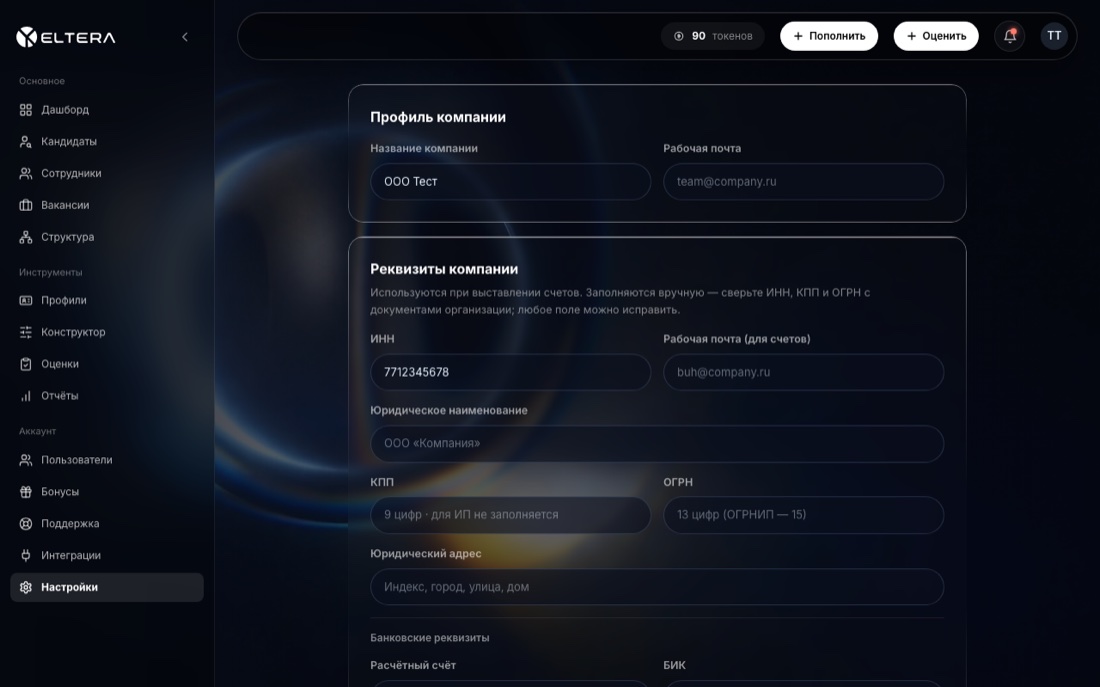
Название и рабочая почта — для писем и отчётов, ИНН и юридические данные — для счетов и закрывающих документов.
Реферальная программа: вы делитесь ссылкой, компания-новичок регистрируется по ней, вы получаете бонус на баланс.
Выберите категорию и опишите вопрос. Переписка ведётся прямо в Кабинете, ответ приходит туда же.